
符号与样式库:保存常用图形和样式世界杯2026直播平台,实现快速复用。
多画板管理:支持同时处理多个设计版本,提升多页面项目效率。
Adobe Illustrator CS5亮点
硬件加速
其具备支持 GPU 加速的特性, 能够提升图像渲染速度, 在处理关乎复杂效果的情况时, 以及进行实时预览的的时候, 表现极为优异。
跨平台兼容性
它对Windows系统予以支持, 它对macOS系统提供支持, 它具备很强的文件格式兼容性, 它有利于团队进行协作。
具备和 Adobe Creative Cloud 生态系统相集成的特性, 能够去调用字体库, 有着可以调用素材资源的功能, 还拥有可调用第三方插件的能力。
性能优化技巧
进行内存分配的调整, 达到减少针对历史记录所需步数的目的, 将不必要的实时预览功能予以关闭, 基于此来达成运行速度增强的成效。
使用 SSD 存储软件和项目文件,缩短加载时间。
定期清理缓存和过期插件,释放磁盘空间。
Adobe Illustrator CS5安装步骤
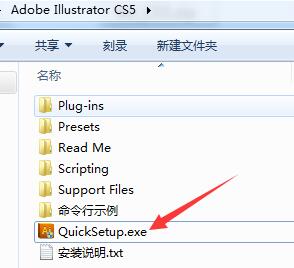
1、这儿所给出的乃是Adobe Illustrator cs5简体中文绿色版的安装包, 其安装着实特别容易。先是要把安装包于本地进行下载, 下载完毕之后再对它予以解压, 就如同下面所展示的这般:
2、完成解压操作之后, 于文件夹范围里面, 寻找到呈现出如下图片那般所指向的运行程序, 用双手双击它来使其运行起来。
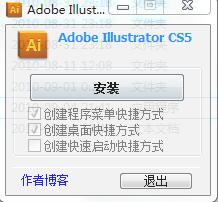
3、运行过后, 就能够看到如下所示的界面, 去勾选其下方的三个选项, 如此这般能够助力我们迅速打开Adobe Illustrator CS5, 然后在选择完成之后点击“安装”。
4、这般, Adobe Illustrator CS5会自行给我们开展安装, 只需耐心等候就行。安装完毕之后, 返回桌面, 寻找到该软件的快捷方式, 双击将其打开, 便能够加以使用了。
Adobe Illustrator CS5使用方法
一、新建文档
设置面板的各项参数
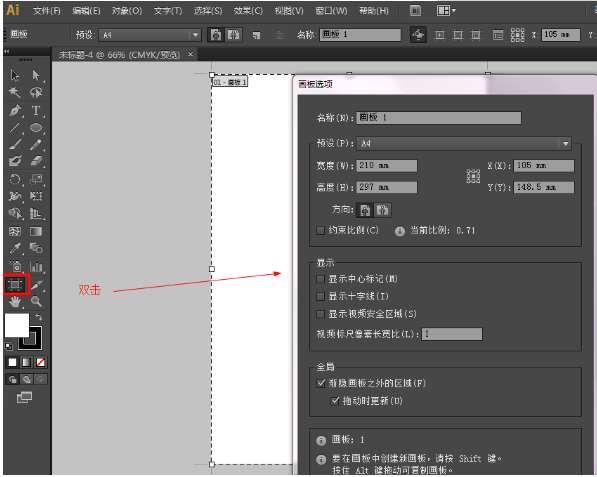
点一下文件菜单, 于下拉菜单里头寻觅到新建选项, 率先去构建一个文档, 让它成为新的存在。待创建完毕之后呢, 双击面板工具, 紧接着就会弹出“画板选项”窗口, 在这个窗口当中, 就能够针对插画本的各项参数开展设置工作了。
二、界面设置
1、用户界面
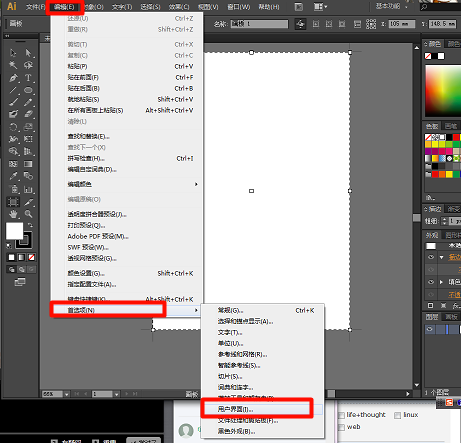
动手去修改用户界面样式, 你能够点击处于Adobe Illustrator CS5上方位置的菜单栏里的编辑选项, 于其下拉菜单之中挑选首选项, 接着再去选择用户界面。之后在弹出来的对话框以依据自身需求来进行设置便可。
2、保存工作区
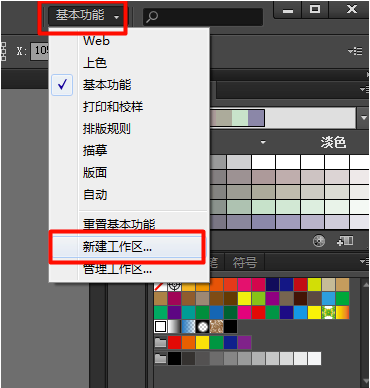
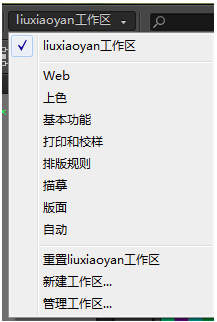
假如下次运用 Adobe Illustrator CS5 编辑之际想留存当前工作环境, 那么可点击基本功能菜单, 之后于其下拉菜单里挑选“新建工作区”, 为工作区设定一个名字, 当再次启动时点击该工作区名字就能迅速帮你切换至所对应的工作区了。
Adobe Illustrator CS5使用技巧
新建图形文件 【ctrl】+【n】
打开已有的图像 【ctrl】+【o】
保存当前图像 【ctrl】+【s】
全部解除锁定 【ctrl】+【alt】+【2】
联接断开的路径 【ctrl】+【j】
文字中对齐 【ctrl】+【shift】+【c】
光标移到最前面 【home】
光标移到最后面 【end】
选择到最前面 【shift】+【home】
选择到最后面 【shift】+【end】
显示/隐藏网格 【ctrl】+【”】
Adobe Illustrator CS5常见问题
对于Adobe Illustrator CS5出现报内存不足这种情况, 其解决的方法为何呢?
要是借助Adobe Illustrator CS5去做较大文件之际, 出现了内存不足这种状况, 能够经由下面这些方式, 来实现解决, 大伙一块儿来瞧一瞧吧。
1、要改善此情况, 需对电脑的虚拟内存进行调整, 找到我们放置在桌面上的我的电脑, 用右手食指按下右键, 选择菜单里的属性并进入。
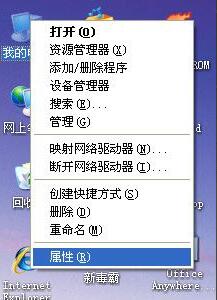
2、打开系统属性对话框开云app官方最新下载地址,点击高级选项卡。
3、在高级选项卡面板下开云app在线入口,点击性能栏目下的设置按钮。
4、挑选在弹出的面板里头, 选择成为高级选项卡, 把处理器设置成程序优先的状态, 同时将内存调整为程序优先的情况。
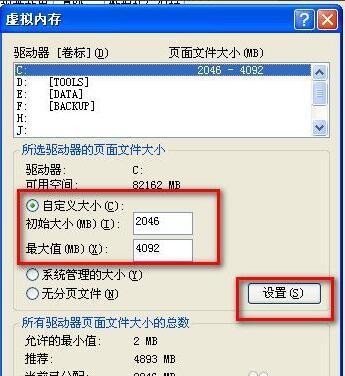
5、去点击处于虚拟内存栏目范围之内的更改按钮, 随后呢就会弹出一个对话框, 在这个对话框里面相应地填写一个适配的数字就行。当设置完成之后再去点击确定选项。而要让其生效的话则是需要重新启动一回电脑才可以的。
6、当完成了上述的设置以后, 咱们再对 Adobe Illustrator CS5 的暂存盘进行设置。把 AI 软件打开, 点击编辑菜单, 在下拉菜单里挑选首选项, 接着选增效工具与暂存盘选项进入。
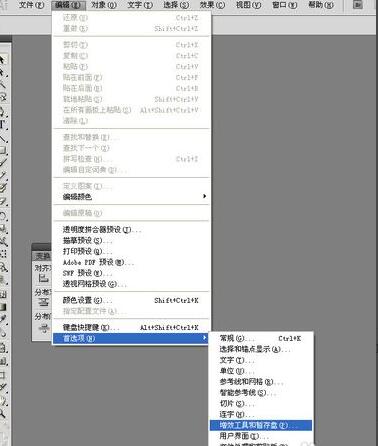
7、能够依据下图所展示的样子来予以更改, 更改完毕之后重新启动才可以让AI CS5产生效果 , 才能够生效。
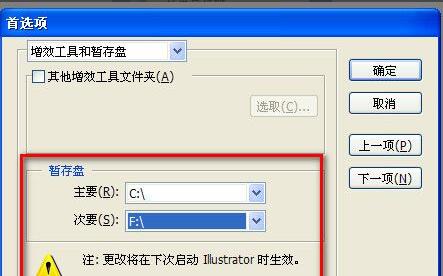
8、倘若在保存AI文件之际, 出现指明内存报错的提示, 且展示出VC数据等相关信息之时, 那么, 这就要求你自行去对微软VC数据库予以更新或者修复了。
9、按照上述方法修复过后, 要是依旧没有得到改善, 那就能够到ADOBE官方把补丁文件下载下来用以开展修复工作。
跟Adobe Photoshop作比较的是adobe illustrator cs5 , 有这样一个对比。
Adobe Illustrator是一款软件, 它应用于出版、多媒体以及在线图像领域, 属于工业标准矢量插画软件, 能为任何小型设计直至大型复杂项目生产提供支持, 可对线稿给出较高精度与控制;它也是非常不错的图片处理工具, 广泛用于印刷出版、海报书籍排版、专业插画、多媒体图像处理与互联网页面制作等。
一款由Adobe Systems开发并发行的图像处理软件, 叫Adobe Photoshop, 简称为“PS”, 它主要处理由像素构成的数字图像, 运用其诸多编修与绘图工具, 能够有效施行图片编辑工作, 此软件具备诸多功能, 在图像、图形、文字、视频、出版等各个方面均有涉猎。
总结:
手机APP、网页设计的布局排版、按钮、图标等矢量元素绘制, AI较为适合, 平面广告、插画或后期处理等方面, PS更为合适, 各有侧重之处, 各有擅长之点, 用户依据自身需要, 选取契合之软件来下载使用。
Adobe Illustrator CS5更新日志
剔除缩略图补丁
修正不显示启动图片问题
20150407
修复字库问题
修复某些情况下无法存储为PDF格式问题
华军软件园所给予您的, 乃是Adobe Illustrator安装助手的下载途径哩, 其在线安装之时不会有捆绑之情况, 您尽可安心去使用。
华军小编推荐:
Adobe Illustrator CS5能够助力我们迅速设计出所想的矢量图, 运用AI软件, 必备一定的图像处理基础, 这么做方才能够轻松地上手。其功能强大, 专业性高, 能满足你的一切需求, 有需求的各位小伙伴不容错过, 赶紧在本站进行下载体验。此外, 本站存有Adobe Illustrator CS6系列软件, 也有Adobe Illustrator CS4系列软件, 人们能够依据自身需求前往下载并加以使用。
标签: AI设计工具 符号库 多画板 AdobeIllustratorCS5 性能优化





还木有评论哦,快来抢沙发吧~